Minggu, 31 Maret 2019

Fungsi XOR Excel | Cara Menggunakan Fungsi XOR pada Excel

A. Pengertian Fungsi XOR

Fungsi XOR adalah function yang digunakan untuk melakukan logika XOR dalam ilmu matematika. XOR dalam aljabar boolean disebut dengan exclusive OR yang berarti “yang satunya atau yang satunya tapi tidak keduanya”. Fungsi XOR memiliki nilai kebenaran TRUE apabila jumlah pengujian yang benar adalah ganjil.
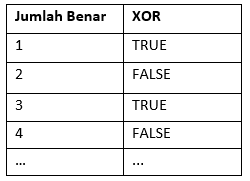
Fungsi XOR pada Excel 

B. Cara Menggunakan Fungsi XOR

=XOR(logical1, [logical2], …)
  • logical1 adalah pengujian logika ke-1 yang didefinisikan dalam fungsi XOR.
  • [logical2] adalah pengujian logika ke-2 yang didefinisikan dalam fungsi XOR.
  • [logical1],…, [logical255] dapat didefinisikan hingga 255 pengujian.
  • Pengujian dapat berupa operasi matematika (contoh: A1 >= 9).
PENTING: Penggunaan koma (,) atau semicolon (;) dalam FORMULA disesuaikan dengan versi Microsoft Excel dan konfigurasi bahasa pada komputer anda.

Fungsi XOR dengan hasil TRUE

Fungsi XOR menghasilkan nilai TRUE jika jumlah pengujian yang bernilai benar adalah ganjil {1, 3, 5, 7, …}.
Contoh:
1
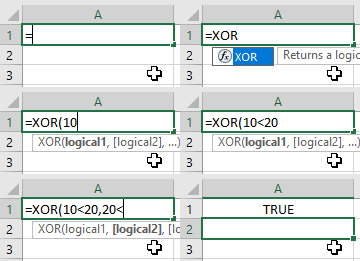
=XOR(10<20,20<10)
Cara menggunakan XOR TRUE
Penjelasan: Ini akan menghasilkan jumlah TRUE 1 (10<20) dan FALSE 1 (20<10), karena TRUE berjumlah ganjil, output XOR adalah TRUE.

Fungsi XOR dengan hasil FALSE

Fungsi XOR menghasilkan nilai FALSE jika jumlah pengujian yang bernilai benar adalah genap {2, 4, 6, 8, …}.
Contoh:
1
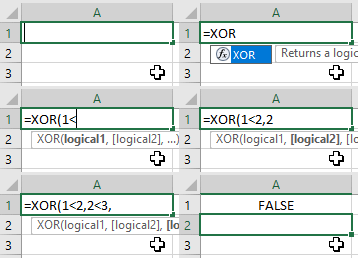
=XOR(1<2,2<3,3<1)
Cara menggunakan XOR FAlse
Penjelasan: Ini akan menghasilkan jumlah TRUE 2 (1<2,2<3) dan FALSE 1 (3<1), karena TRUE berjumlah genap, output XOR adalah FALSE.

C.  Kombinasi Fungsi XOR

Fungsi XOR juga dapat dikombinasikan dengan fungsi lainnya seperti fungsi IF dan lain-lain. Cara membuat formula dengan fungsi XOR sama halnya dengan membuat formula dengan fungsi AND, OR, dan NOT.


Sumber : Disini
Rabu, 27 Maret 2019

Fungsi NOT | Cara Menggunakan Fungsi NOT pada Excel

A. Pengertian Fungsi NOT pada Excel

Fungsi NOT adalah function yang digunakan untuk membalikkan kondisi TRUE dan FALSE suatu pengujian logika.

  • Jika kondisi pengujian bernilai TRUE, maka hasil fungsi NOT adalah FALSE
  • Jika kondisi pengujian bernilai FALSE, maka hasil dari fungsi NOT adalah TRUE

B. Cara Menggunakan Rumus NOT pada Excel

=NOT(logical)
  • logical dapat berupa nilai kebenaran langsung TRUE atau FALSE
  • logical adalah ekspresi logika yang dapat memuat operasi perbandingan =, <, >, <=,>=, atau <>.
  • logical dapat memuat fungsi logika yang menghasilkan suatu nilai kebenaran TRUE atau FALSE, misalnya rumus IF.

1. Rumus NOT dengan Nilai Kebenaran Langsug

1
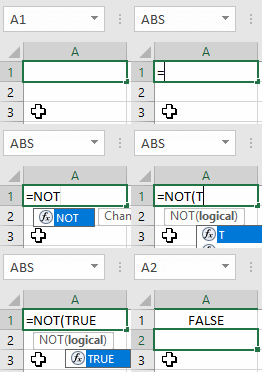
=NOT(TRUE)
Cara menggunakan Fungsi NOT TRUE
Fungsi ini menghasilakn nilai FALSE.
1
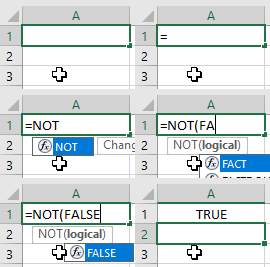
=NOT(FALSE)
Cara menggunakan Fungsi NOT FALSE
Fungsi ini menghasilkan niai TRUE.

2. Rumus NOT dengan Pengujian Aritmatika

Pengujian aritmatika harus memuat salah satu pengujian berikut,
 Operasi  Penjelasan
 =  Sama dengan
 <  Kurang dari
 <=  Kurang dari atau sama dengan
 >  Lebih dari
 >=  Lebih dari sama dengan
 <>  Tidak sama dengan
Contoh:
1
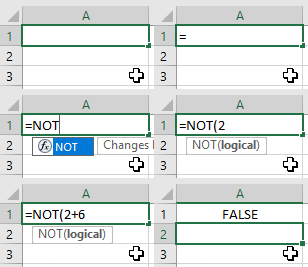
=NOT(2+6=8)
Cara menggunakan Fungsi NOT dengan operasi aritmatika
Penjelasan: Kita ketahui sudah pasti 2 + 6 = 8, mempunyai nilai kebenaran TRUE. Namun karena digunakan pada fungsi NOT, nilai kebenarannya menjadi FALSE. 

3. Rumus NOT dengan Fungsi Logika OR dan AND

Rumus NOT dapat memuat fungsi logika dengan sistematika

=NOT(AND(logical1, [logical2], …))

=NOT(OR(logical1, [logical2], …))

4. Rumus NOT pada Fungsi Logika IF

Rumus NOT dapat digunakan pada fungsi logika IF dengan sistematika
=IF(NOT(logical_test), [value_if_true], [value_if_false])
Nilai kebenaran pengujian logika akan dibalikkan oleh fungsi NOT.


Sumber : https://www.advernesia.com/blog/microsoft-excel/fungsi-not-cara-menggunakan-fungsi-not-pada-excel/

Rumus Fungsi OR pada Excel dan Contohnya

A. Pengertian Fungsi OR

Fungsi OR adalah salah satu fungsi logika untuk melakukan pengujian majemuk pada Microsoft Excel dengan output FALSE ketika semua nilai pengujian bernilai salah. Output TRUE akan ditampilkan ketika terdapat minimal satu pengujian bernilai benar. Sama halnya dengan rumus AND, fungsi OR juga menggunakan dasar dari teori matematika modern.

OR dalam Matematika Modern

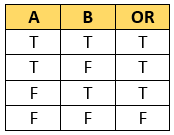
OR atau disjungsi merupakan fungsi logika yang berbunyi “atau” dengan simbol “∨” dalam ilmu matematika modern. Berikut tabel kebenaran dari logika OR.
Tabel Fungsi OR pada Excel
Catatan: terlihat nilai kebenaran FALSE diperoleh ketika semua nilai pengujian bernilai FALSE.

B. Sistematika Penulisan Rumus OR

=OR(logical1, [logical2], …)
  • logical1 adalah pengujian logika ke-1 yang didefinisikan dalam fungsi OR.
  • [logical2] adalah pengujian logika ke-2 yang didefinisikan dalam fungsi OR.
  • [logical1],…, [logical255] dapat didefinisikan hingga 255 pengujian.
  • Pengujian dapat berupa operasi matematika (contoh: A1 >= 9).
PENTING: Penggunaan koma (,) atau semicolon (;) dalam FORMULA disesuaikan dengan versi Microsoft Excel dan konfigurasi bahasa pada komputer anda.
 Simbol  Fungsi
 +  Penjumlahan
 –  Pengurangan
 *  Perkalian
 /  Pembagian
 %  Persen
 ^  Perpangkatan
 =  Sama dengan
 <  Kurang dari
 <=  Kurang dari atau sama dengan
 >  Lebih dari
 >=  Lebih dari sama dengan
 <>  Tidak sama dengan

C. Contoh Menggunakan Rumus OR pada Excel

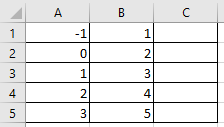
Pada tabel di bawah kita akan melakukan pengujian terhadap kolom A atau kolom B. Untuk kolom A nilainya harus lebih besar dari 1 atau kolom B harus lebih besar dari 3.
Rumus OR pada Excel
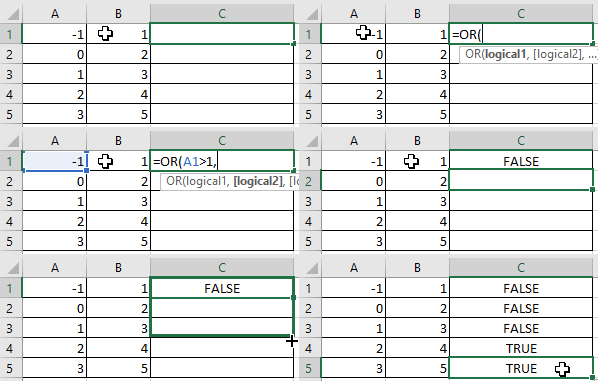
Sehingga dapat diperoleh rumus OR berikut pada kolom C1 dan selanjutnya dilakukan autofill hingga C5.
1
=OR(A1>1,B1>3)
Cara menggunakan rumus OR pada Excel
Terlihat hanya baris 1, 2, dan 3 yang memberikan output FALSE. Hal ini disebabkan karena hanya baris 1, 2, dan 3 yang tidak memenuhi semua kondisi.

Sumber : https://www.advernesia.com/blog/microsoft-excel/rumus-fungsi-or-pada-excel-dan-contohnya/

Rumus Fungsi AND pada Excel dan Contohnya

A. Pengertian Fungsi AND

Fungsi AND adalah salah satu fungsi logika untuk melakukan pengujian majemuk pada Microsoft Excel dengan output TRUE ketika semua nilai pengujian bernilai benar. Output FALSE akan dikeluarkan apabila terdapat pengujian yang bernilai salah. Rumus AND menggunakan dasar dari teori matematika modern.

AND dalam Matematika Modern

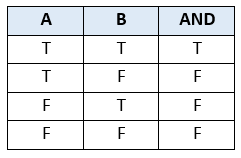
AND atau konjungsi merupakan fungsi logika yang berbunyi “dan” dengan symbol “Λ” dalam ilmu matematika modern. Berikut tabel kebenaran dari logika AND,
Tabel Fungsi AND pada Excel
Catatan: terlihat nilai kebenaran TRUE hanya diperoleh ketika semua pengujian majemuk A dan B bernilai benar.

B. Sistematika Penulisan Rumus AND

=AND(logical1, [logical2], …)
  • logical1 adalah pengujian logika ke-1 yang didefinisikan dalam fungsi AND.
  • [logical2] adalah pengujian logika ke-2 yang didefinisikan dalam fungsi AND.
  • [logical1],…, [logical255] dapat didefinisikan hingga 255 pengujian.
  • Pengujian dapat berupa operasi matematika (contoh: A1 >= 9).
PENTING: Penggunaan koma (,) atau semicolon (;) dalam FORMULA disesuaikan dengan versi Microsoft Excel dan konfigurasi bahasa pada komputer anda.
 Simbol  Fungsi
 +  Penjumlahan
 –  Pengurangan
 *  Perkalian
 /  Pembagian
 %  Persen
 ^  Perpangkatan
 =  Sama dengan
 <  Kurang dari
 <=  Kurang dari atau sama dengan
 >  Lebih dari
 >=  Lebih dari sama dengan
 <>  Tidak sama dengan

C. Contoh Menggunakan Rumus AND pada Excel

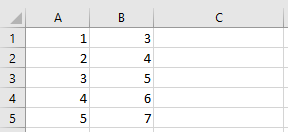
Pada tabel di bawah kita akan melakukan pengujian terhadap kolom A dan kolom B. Untuk kolom A nilainya harus lebih besar dari 3 dan kolom B harus lebih besar dari 5.
Rumus AND
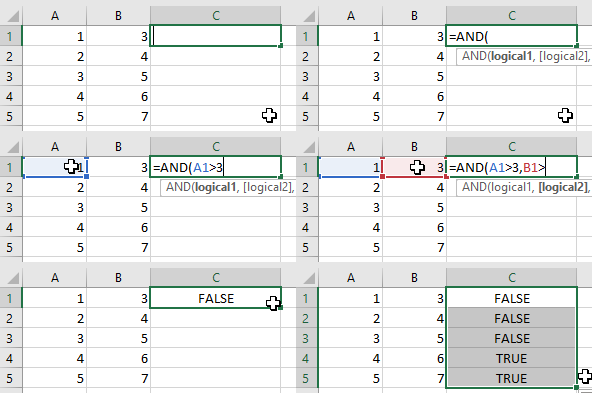
Sehingga dapat diperoleh rumus AND berikut pada kolom C1 dan selanjutnya dilakukan autofill hingga C5.
1
=AND(A1>3,B1>5)
Cara menggunakan rumus AND
Terlihat hanya baris 4 dan 5 yang memberikan output TRUE. Hal ini disebabkan karena hanya baris 4 dan 5 yang memenuhi kondisi kolom A>3 dan B>5.

D. Penerapan Fungsi AND pada Rumus IF dengan Banyak Kriteria (Bertingkat)

Berikut contoh penerapan fungsi AND pada rumus IF bertingkat. Namun sebelumnya kita harus memahami sistematika fungsi IF pada Excel.

Berikut merupakan salah satu contoh IF AND bertingkat yang disampaikan oleh pengunjung Advernesia (Bapak Adhi).

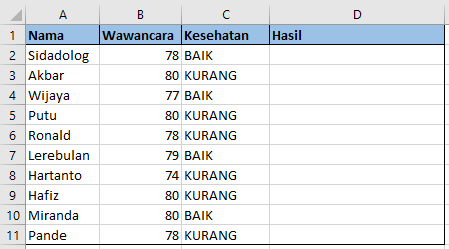
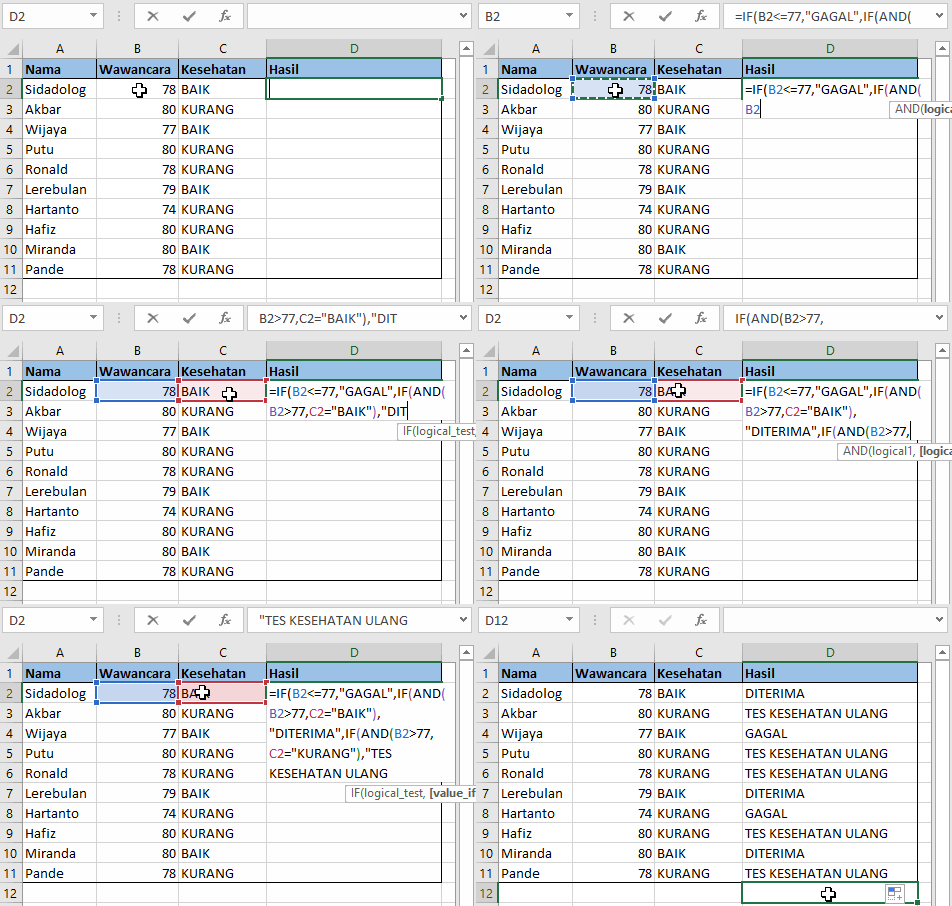
Suatu perusahaan akan menyeleksi 10 orang calon karyawannya, berikut dipaparkan hasil tes melalui tabel berikut,
Contoh rumus if and
Perusahaan menggunakan syarat-syarat berikut
  • Jika nilai wawancara <=77, calon karyawan dianggap GAGAL
  • Jika nilai wawancara >77 dan tes kesehatan BAIK, calon karyaman dianggap DITERIMA
  • Jika nilai wawancara >77 dan tes kesehatan KURANG, calon karyawan harus TES KESEHATAN ULANG
Sehingga dapat dibuat rumus berikut pada sel D2 dan selanjutkan melakukan autofill hingga sel D11,
Diperoleh fungsi logika
B2<=77 untuk GAGAL
AND(B2>77,C2=”BAIK”) untuk DITERIMA
AND(B2>77,C2=”KURANG”) untuk TES KESEHATAN ULANG
1
=IF(B2<=77,"GAGAL",IF(AND(B2>77,C2="BAIK"),"DITERIMA",IF(AND(B2>77,C2="KURANG"),"TES KESEHATAN ULANG","INPUT SALAH")))
Cara menggunakan fungsi if and
Penambahan INPUT SALAH pada fungsi IF digunakan untuk memastikan data yang dimasukkan penilai.


Sumber : https://www.advernesia.com/blog/microsoft-excel/fungsi-and-pada-excel-dan-contohnya/

Rumus Fungsi TRUE dan FALSE pada Excel beserta Contoh

TRUE dan FALSE adalah nilai kebenaran yang digunakan oleh fungsi logika dan pengujian menggunakan operator aritmatika pada Microsoft Excel. Fungsi ini dapat ditulis langsung pada sel di lembar kerja Microsoft Excel atau menggunakan fungsi TRUE() untuk TRUE dan FALSE() untuk FALSE.

Operator Aritmatika

Berikut operator aritmatika yang dapat digunakan dalam fungsi TRUE dan False
Simbol  Fungsi
 +  Penjumlahan
 –  Pengurangan
 *  Perkalian
 /  Pembagian
 %  Persen
 ^  Perpangkatan
 =  Sama dengan
 <  Kurang dari
 <=  Kurang dari atau sama dengan
 >  Lebih dari
 >=  Lebih dari sama dengan
 <>  Tidak sama dengan
Operator yang dicetak tebal adalah operator yang harus digunakan saat melakukan pengujian nilai sel dengan fungsi TRUE dan FALSE.

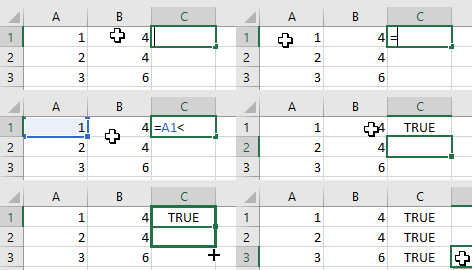
Rumus Fungsi TRUE adalah keluaran untuk nilai kebenaran benar oleh fungsi logika dan operator aritmatika. Misalkan kita akan menguji apakah sel di kolom A lebih kecil dari sel di kolom B dengan rumus berikut,
1
=A1<B1
Kemudian dapat dilakukan autofill hinggal baris ke-3,
Rumus Fungsi TRUE

Penjelasan: Nilai TRUE diperoleh karena memang benar sel kolom A < sel kolom B.

Sistematika Fungsi TRUE

=TRUE()
TRUE
Fungsi TRUE tidak mempunyai argument tambahan. Fungsi TRUE juga dapat ditulis langsung tanpa menggunakan tanda sama dengan (=).

B. Pengertian Fungsi FALSE

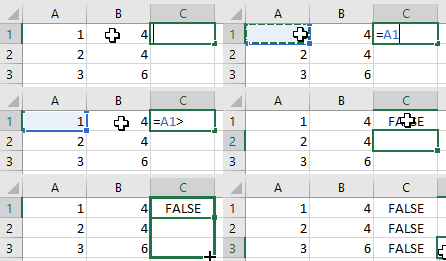
Rumus Fungsi FALSI adalah keluaran untuk nilai kebenaran salah oleh fungsi logika dan operator aritmatika. Misalkan kita akan menguji apakah sel di kolom A lebih besar dari sel di kolom B dengan rumus berikut,
1
=A1>B1
Kemudian dapat dilakukan autofill hinggal baris ke-3,
Rumus Fungsi FALSE
Penjelasan: Nilai FALSE diperoleh karena memang salah sel kolom A < sel kolom B.

Sistematika Fungsi FALSE

=FALSE()
FALSE
Fungsi FALSE tidak mempunyai argument tambahan. Fungsi FALSE juga dapat ditulis langsung tanpa menggunakan tanda sama dengan (=).


Sumber : https://www.advernesia.com/blog/microsoft-excel/rumus-fungsi-true-dan-false-pada-excel-beserta-contoh/

Selasa, 26 Maret 2019

Rumus TRUNC pada Excel | Menghilangkan Angka di Belakang Koma

Rumus TRUNC pada Excel adalah fungsi math and thig yang digunakan untuk menghilangkan angka di belakang koma dengan cara mengatur angka desimal yang ditampilkan. Fungsi ini juga memberikan pengaruh pada nilai yang diberikan, karena angka desimal yang tidak ditampikan juga akan dihilangkan. Berikut cara menggunakan Rumus TRUNC pada Microsoft Excel,

A. Penulisan Fungsi TRUNC pada Excel

Berikut sistematika penulisan fungsi TRUNC pada Excel,
=TRUNC(number, [num_digits])
  • number adalah angka yang akan diatur bagian desimalnya menggunakan fungsi TRUNC.
  • number dapat ditulis langsung pada fungsi TRUNC atau menggunakan referensi alamat sel yang memuat angka.
  • [num_digits] adalah jumlah digits desimal yang ditampilkan oleh fungsi TRUNC.
  • Angka desimal yang dipotong menjadi tidak ditampilkan dan dihilangkan.
  • Apabila argumen [num_digits] dikosongkan, semua angka di belakang koma akan dihilangkan.
PENTING: Penggunaan koma (,) atau semicolon (;) dalam FORMULA disesuaikan dengan versi Microsoft Excel dan konfigurasi bahasa pada komputer anda.

B. Contoh Cara Membuat Rumus TRUNC pada Excel

Berikut contoh dasar menggunakan rumus TRUNC,

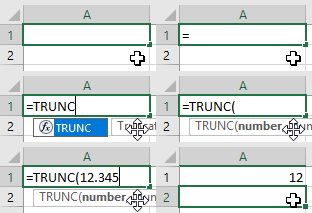
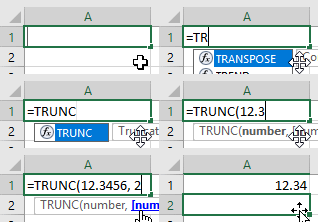
1). Menghilangkan angka di belakang koma secara langsung

Akan dihilangkan semua angka di belakang koma dari angka 12.3456 secara langsung,
1
=TRUNC(12.3456)
Cara menggunakan fungsi TRUNC

2). Menghilangkan beberapa angka di belakang koma secara langsung

Akan digunakan 2 angka di belakang koma dari angka 12.3456 secara langsung,
1
=TRUNC(12.3456, 2)
Cara menggunakan fungsi TRUNC untuk menghilangkan beberapa angka dibelakang koma

3). Menghilangkan beberapa angka di belakang koma dengan referensi alamat sel

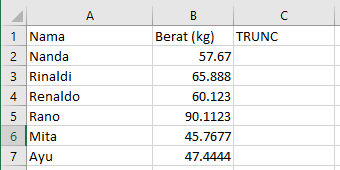
Akan digunakan 1 angka di belakang koma dari data pengukuran berat badan pada table berikut,
Menghilangkan angka di belakang koma pada excel
Penyelesaian:
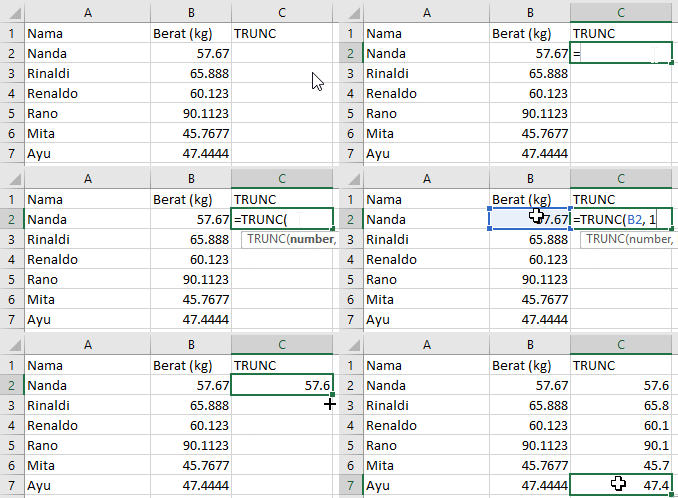
Dapat digunakan rumus berikut pada sel C1 dan kemudian dilakukan autofill.
1
=TRUNC(A2, 1)
cara menggunakan TRUNC pada Excel

4). Contoh operasi matematika nilai dengan rumus TRUNC

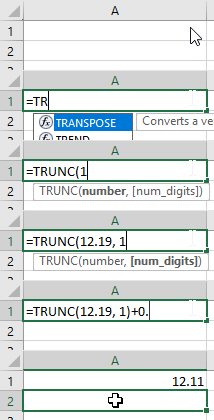
Berikut ditampilkan perhitungan dari hasil fungsi TRUNC ditambahkan dengan angka desimal. Angka 12.19 (dengan menggunakan 1 digit angka dibelakang koma) dijumlahkan dengan angka 0.01 adalah sebagai berikut,
1
=TRUNC(12.19, 1)+0.01
cara menggunakan TRUNC dengan operasi matematika
Sehingga diperoleh hasil 12.1 + 0.01 = 12.11

Cara Menghitung Persen di Excel secara Otomatis

Cara menghitung persen di Excel sebenarnya hanya mengubah format sel general ke dalam format persen. Berikut hal yang perlu diketahui untuk menggunakan rumus Excel persen.

A. Apa itu Persentase?

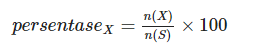
Persentase (%) adalah nilai perbandingan (rasio) yang menunjukkan pecahan dari seratus (per seratus). Misalnya 9 dari 36 siswa suatu kelas menggunakan kaca mata. Sehingga dapat diperoleh persentase siswa yang berkacamata dengan rumus berikut.
3-4-1-math
X adalah kondisi yang dihitung persentasenya
n(X) adalah banyaknya kondisi X
n(S) adalah jumlah total
Penyelesaian:
3-4-2-math
Jadi, persentase siswa yang berkacamata adalah 25%.

B. Cara Menghitung Persen di Excel

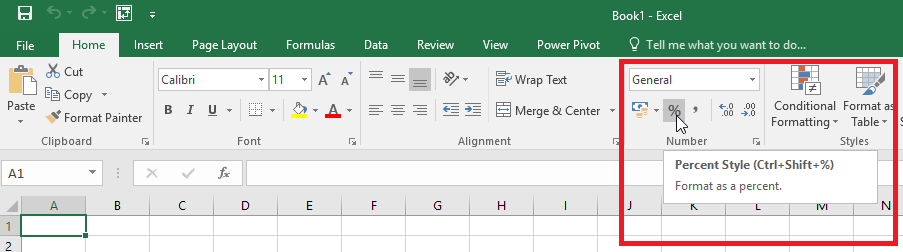
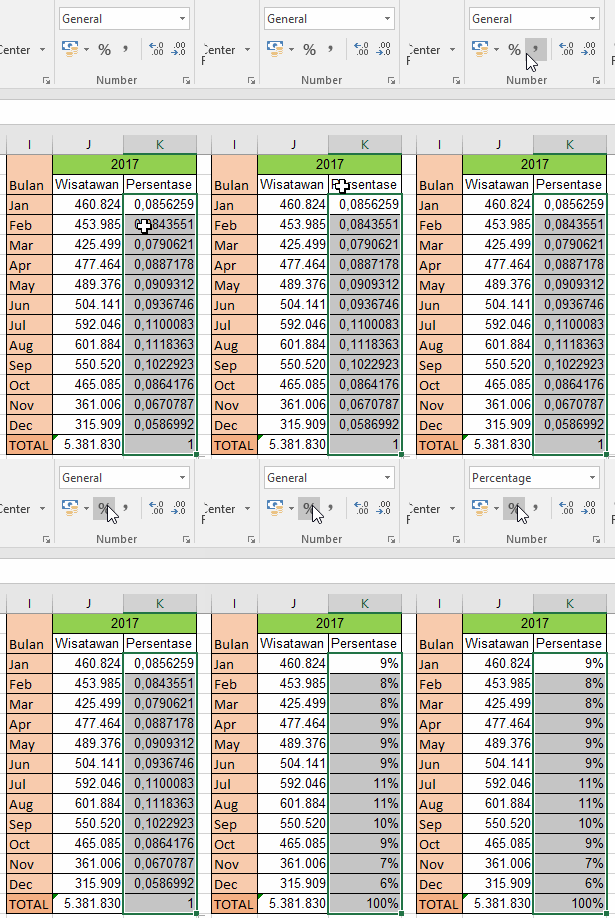
Untuk mengubah format angka general menjadi persentase digunakan tombol perintah “percent style” yang dapat diakses pada grup perintah Number di ribbon Home.
Cara menghitung persen dengan Excel
Dapat juga digunakan shortcut keyboard CTRL+Shift+%, ini akan mengubah format angka pada range yang diblok.
Untuk melakukan format persentase sel lebih lanjut (seperti mengatur banyak desimal dan lain-lain), anda dapat membaca tutorial “Cara Memformat Sel di Microsoft Excel“.
Contoh: Menghitung persentase kunjungan pariwisata
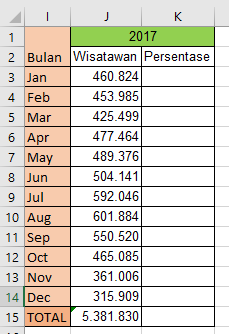
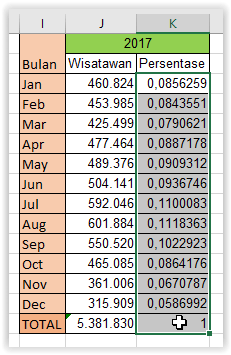
Akan dihitung persentase kunjungan pariwisata perbulan di Bali tahun 2017 dari tabel berikut,
Perhitungan Persentase di Excel
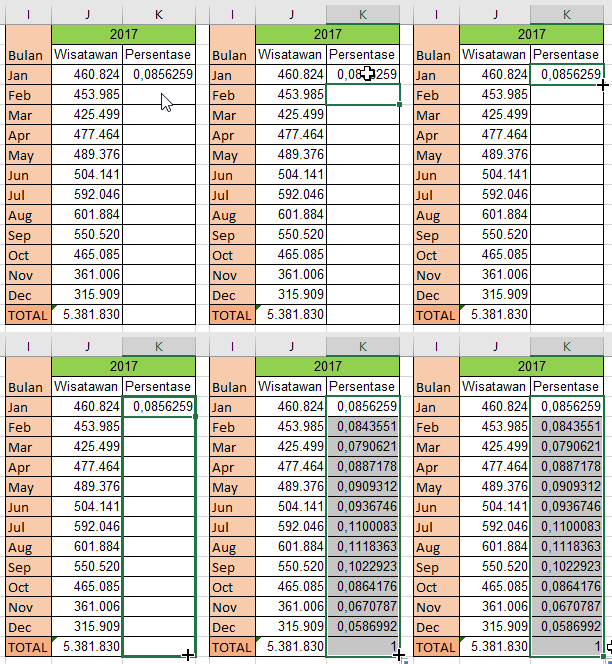
  1. Menghitung persentase kunjungan masing masing bulan
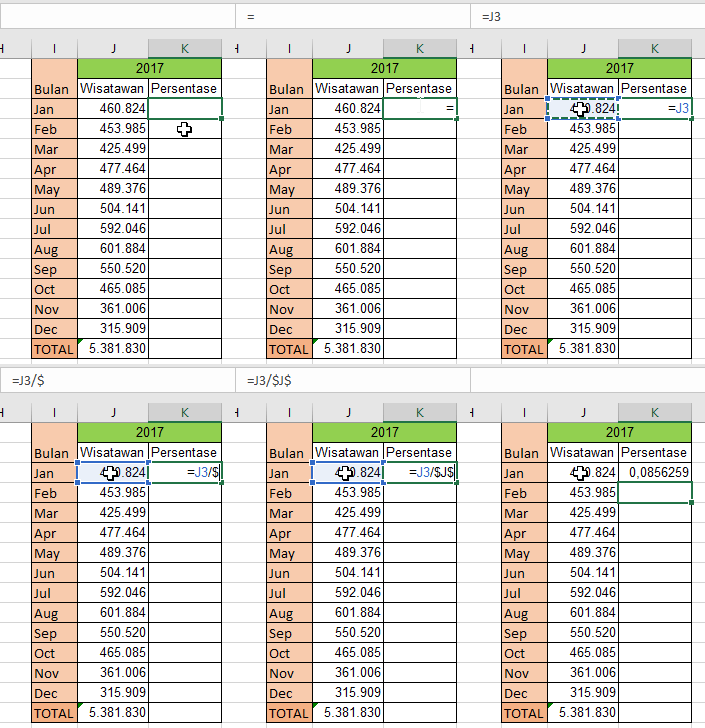
    • Membuat formula rasio bulan Januari dengan kunjungan total (Jan/Total)
      1
      =J2/$J$15
      rumus menghitung persentase di excel
      Digunakan alamat sel absolut $J$15 sebagai pembagi perhitungan persentase (TOTAL), untuk mencari persentase kunjungan berikutnya dengan autofill.
      Artikel terkait: Apa itu Alamat Sel Absolut, Semi Absolut, dan Relatif?
    • Melakukan autofill
      Lakukan autofill hingga baris terakhir kolom persentase.
      menghitung persentase otomatis
  2. Mengubah format sel menjadi persen secara otomatis
    • Blok range yang diubah menjadi persen
      Blok data yang diubah menjadi persen
    • Klik tombol perintah “Percent Style”
      menghitung persen secara otomatis
  3. Perhitungan persen selesai (mision clear )

    Sumber : https://www.advernesia.com/blog/microsoft-excel/cara-menghitung-persen-di-excel-secara-otomatis/